©️ Por: Ing. Gary Guzmán
📃 Todos mis resúmenes por @garyDav
🗓️ Publicado, 03 de Octubre del 2026
Contenido de la materia
Calculadora con React Native
Crear Proyecto
Pueden revisar la instalción desde la documentación oficial Crear Proyecto - Docs - Expo Go, procedemos a instalar con el siguiente comando:
# Instalar Expo CLI
pnpm create expo-app

---
✔ What is your app named? … calculator-app
✔ Select an Expo SDK version: › Latest (SDK 57)
Creating calculator-app using the default template.
---

# Renombrar el proyecto
mv calculator-app 04-calculator-app
cd 04-calculator-app

# Ejecutar el proyecto
pnpm start

# Si queremos exponer en nuestra red local, podemos usar el siguiente comando con IP de Windows:
REACT_NATIVE_PACKAGER_HOSTNAME=<IP:Windows> pnpm start
Estructura del Proyecto
Al iniciar la aplicación vemos que tenemos un sistema de tabs, como la configuración por defecto incluye la versión web, podemos precionar W e inicializa la aplicación en el navegador.
-
Primero presionan
?: › Press ? │ show all commands -
Tienen todas estas opciones:
› Using Expo Go
› Press s │ switch to development build

› Press a │ open Android
› shift+a │ select an Android device or emulator
› Press w │ open web

› Press r │ reload app
› Press j │ open debugger
› Press m │ toggle menu
› shift+m │ more tools
› Press o │ open project code in your editor
› Press c │ show project QR
El Router de Expo también ofrece la navegación y deep links y todo eso basado en URL, tenemos dos rutas en http://localhost:8081
-
/: Home -
/explore: Explore
Esta es la estructura de archivos una vez descargado el proyecto:
.
├── AGENTS.md                  # Documentación de agentes del proyecto
├── LICENSE                    # Licencia del proyecto
├── README.md                  # Instrucciones y guía inicial
├── app.json                   # Configuración principal de Expo
├── assets                     # Recursos gráficos y multimedia
│   ├── expo.icon              # Configuración de ícono de Expo
│   │   ├── Assets
│   │   └── icon.json
│   └── images                 # Imágenes utilizadas en la app
│       ├── android-icon-background.png
│       ├── android-icon-foreground.png
│       ├── android-icon-monochrome.png
│       ├── expo-badge-white.png
│       ├── expo-badge.png
│       ├── expo-logo.png
│       ├── favicon.png
│       ├── icon.png
│       ├── logo-glow.png
│       ├── react-logo.png
│       ├── react-logo@2x.png
│       ├── react-logo@3x.png
│       ├── splash-icon.png
│       ├── tabIcons
│       └── tutorial-web.png
├── expo-env.d.ts              # Tipos de entorno para Expo
├── package.json               # Dependencias y scripts del proyecto
├── pnpm-lock.yaml             # Bloqueo de dependencias para pnpm
├── scripts                    # Scripts utilitarios
│   └── reset-project.js       # Script para reiniciar el proyecto
├── src                        # Código fuente principal
│   ├── app                    # Vistas y navegación
│   │   ├── _layout.tsx
│   │   ├── explore.tsx
│   │   └── index.tsx
│   ├── components             # Componentes reutilizables
│   │   ├── animated-icon.module.css
│   │   ├── animated-icon.tsx
│   │   ├── animated-icon.web.tsx
│   │   ├── app-tabs.tsx
│   │   ├── app-tabs.web.tsx
│   │   ├── external-link.tsx
│   │   ├── hint-row.tsx
│   │   ├── themed-text.tsx
│   │   ├── themed-view.tsx
│   │   ├── ui                 # Subcarpeta para UI específica
│   │   └── web-badge.tsx
│   ├── constants              # Constantes globales
│   │   └── theme.ts
│   ├── global.css             # Estilos globales
│   └── hooks                  # Custom hooks
│       ├── use-color-scheme.ts
│       ├── use-color-scheme.web.ts
│       └── use-theme.ts
└── tsconfig.json              # Configuración de TypeScript

13 directories, 42 files
Este árbol refleja un proyecto Expo SDK 57:
-
assetscentraliza íconos e imágenes. -
srcorganiza vistas (app), componentes (components), estilos (global.css) y hooks (hooks). -
La carpeta
./src/app/*es el núcleo de las pantallas y la navegación en el proyecto._layout.tsxdefine la estructura general y cómo se organizan las rutas,index.tsxes la pantalla inicial que actúa como home, yexplore.tsxes una vista secundaria usada como ejemplo de navegación y componentes. En conjunto, estos archivos establecen la base de la experiencia de usuario y el flujo de navegación dentro de Expo Router. -
Los archivos raíz (
package.json,tsconfig.json,app.json) definen configuración y dependencias.
Primer Commit: Eliminar archivos innesesarios
Pasos a realizar:
-
Eliminar directorio:
./scripts -
Eliminar directorio:
./src/hooks -
Eliminar directorio:
./src/components -
Eliminar archivo:
./src/app/explore.tsx -
Eliminar archivo:
./src/app/index.tsx -
Modificar archivo:
./src/constants/theme.ts-
Eliminar todo su contenido y añadir:
export const Colors = {};
-
-
Modificar archivo:
./src/app/_layout.tsximport { View } from 'react-native'; import { Slot } from 'expo-router'; const RootLayout = () => { return ( <View> <Slot /> </View> ); }; export default RootLayout; -
Crear un nuevo archivo
./src/app/index.tsximport { Text, View } from 'react-native'; const CalculatorApp = () => { return ( <View> <Text>CalculatorApp</Text> </View> ); }; export default CalculatorApp;
Guardar el commit con el mensaje: “Expo Router: Layout e index, limpiar archivos innecesarios”
Segundo Commit: Diseño inicial
-
Crear
./documentationy añadir: Img-Goal -
En
./src/constants/theme.tsañadir:export const Colors = { darkGray: '#2D2D2D', lightGray: '#9B9B9B', orange: '#FF9427', textPrimary: 'white', textSecondary: '#666666', background: '#000000', } as const; -
Descargar: Font-SpaceMono y añadirlo a
./assets/fonts/SpaceMono-Regular.ttf -
En
./src/app/_layout.tsxmodificar:const RootLayout = () => { // Ref: https://docs.expo.dev/versions/latest/sdk/font/ const [loaded] = useFonts({ SpaceMono: require('../assets/fonts/SpaceMono-Regular.ttf'), }); if (!loaded) { return null; } return ( <View style={{ backgroundColor: Colors.background, flex: 1 }}> <Slot /> <StatusBar style="light" /> </View> ); }; -
En
./src/app/index.tsxmodificar:... <Text style={{ fontSize: 50, fontFamily: 'SpaceMono', color: 'white' }}>CalculatorApp</Text> ...
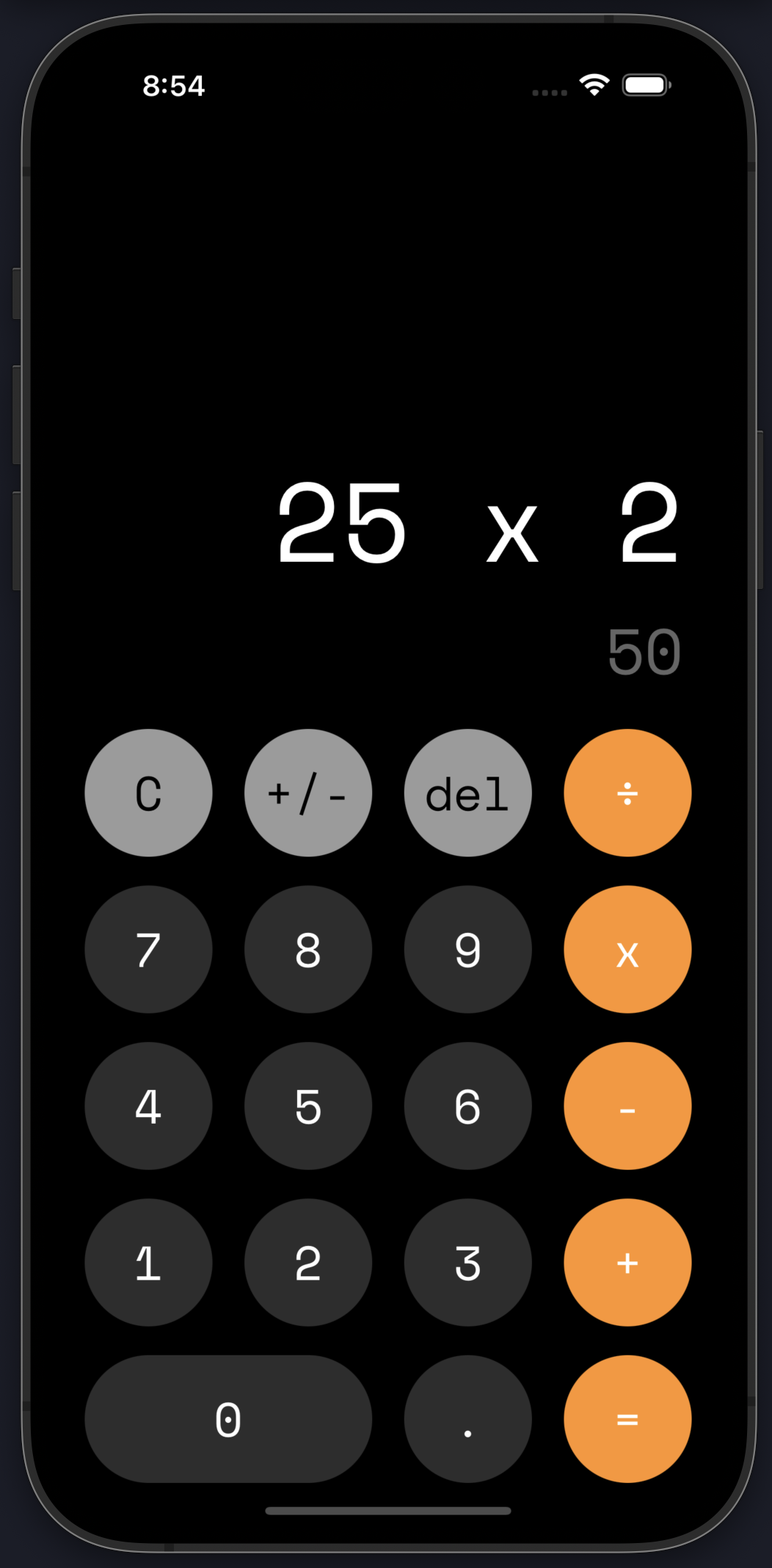
Guardar el commit con el mensaje: “Diseño inicial: Fuentes personalizadas, primeros estilos”
Tercer Commit: Estilos globales
-
Crear
./src/styles/global-styles.tsimport { Colors } from '@/constants/theme'; import { StyleSheet } from 'react-native'; export const globalStyles = StyleSheet.create({ background: { backgroundColor: Colors.background, flex: 1, }, calculatorContainer: { flex: 1, justifyContent: 'flex-end', paddingBottom: 20, }, mainResult: { color: Colors.textPrimary, fontSize: 70, textAlign: 'right', fontWeight: '400', }, subResult: { color: Colors.textSecondary, fontSize: 40, textAlign: 'right', fontWeight: '300', }, }); -
En
./src/app/_layout.tsxmodificar:const RootLayout = () => { // Ref: https://docs.expo.dev/versions/latest/sdk/font/ const [loaded] = useFonts({ SpaceMono: require('../assets/fonts/SpaceMono-Regular.ttf'), }); if (!loaded) { return null; } return ( <View style={globalStyles.background}> <Slot /> <StatusBar style="light" /> </View> ); }; -
En
./src/app/index.tsxmodificar:const CalculatorApp = () => { return ( <View style={globalStyles.calculatorContainer}> <Text style={globalStyles.mainResult} numberOfLines={1} adjustsFontSizeToFit> 50 x 500000000000000 </Text> <Text style={globalStyles.subResult}>2500</Text> </View> ); };
Guardar el commit con el mensaje: “Estilos globales: para _layout e index”
Cuarto Commit: Custom text
-
Crear
./src/components/ThemeText.tsxrefactorizar a un componente:import { globalStyles } from '@/styles/global-styles'; import { Text, type TextProps } from 'react-native'; interface Props extends TextProps { variant?: 'h1' | 'h2'; } const ThemeText = ({ children, variant = 'h1', ...rest }: Props) => { return ( <Text style={[ { color: 'white', fontFamily: 'SpaceMono' }, variant === 'h1' && globalStyles.mainResult, variant === 'h2' && globalStyles.subResult, ]} numberOfLines={1} adjustsFontSizeToFit {...rest} > {children} </Text> ); }; export default ThemeText; -
En
./src/app/index.tsxmodificar:const CalculatorApp = () => { return ( <View style={globalStyles.calculatorContainer}> <ThemeText variant="h1">50 x 500000000000000</ThemeText> <ThemeText variant="h2">2500</ThemeText> </View> ); };
Guardar el commit con el mensaje: “Custom Text: Components + Defult Props”
Quinto Commit: Botones
-
En
./src/app/index.tsxmodificar:const CalculatorApp = () => { return ( <View style={globalStyles.calculatorContainer}> {/* Resultados */} <View style={{ paddingHorizontal: 30, marginBottom: 20 }}> <ThemeText variant="h1">50 x 500000000000000</ThemeText> <ThemeText variant="h2">2500</ThemeText> </View> {/* Filas de botones */} <View style={globalStyles.row}>{/* Botón 1 */}</View> </View> ); };Para esto debemos añadir
rowa mis estilos globales -
En
./src/styles/global-styles.tsexport const globalStyles = StyleSheet.create({ ... row: { flexDirection: 'row', justifyContent: 'center', marginBottom: 18, paddingHorizontal: 10, }, }); -
En
./src/components/CalculatorButton.tsximport { Pressable } from 'react-native'; interface Props { label: string; } const CalculatorButton = ({ label }: Props) => { return ( <Pressable> <Text style={{ color: 'white' }}>{label}</Text> </Pressable> ); };Luego añado este componente a mi
index -
En
./src/app/index.tsxmodificar:... const CalculatorApp = () => { return ( <View style={globalStyles.calculatorContainer}> ... {/* Filas de botones */} <View style={globalStyles.row}> {/* Botón 1 */} <CalculatorButton label="C" /> <CalculatorButton label="+/-" /> <CalculatorButton label="del" /> <CalculatorButton label="÷" /> </View> </View> ); };Con este paso verificamos que el componente funciona y recibe sus parámetros
-
En
./src/styles/global-styles.tsexport const globalStyles = StyleSheet.create({ ... button: { height: 80, width: 80, backgroundColor: Colors.darkGray, borderRadius: 100, justifyContent: 'center', marginHorizontal: 10, }, buttonText: { textAlign: 'center', padding: 10, fontSize: 30, color: Colors.textPrimary, fontWeight: '300', fontFamily: 'SpaceMono', } });Luego añadirmos este estilo al compomente
CalculatorButton.tsx -
En
./src/components/CalculatorButton.tsx... const CalculatorButton = ({ label }: Props) => { return ( <Pressable style={globalStyles.button}> <Text style={globalStyles.buttonText}>{label}</Text> </Pressable> ) }Probamos como queda, luego procedemos a pensar que debemos recibir una propiedad para cambiar el color de fondo, de texto, y el evento.
-
En
./src/components/CalculatorButton.tsx... interface Props { label: string; color?: string; blackText?: boolean; onPress: () => void; } const CalculatorButton = ({ label, color = Colors.darkGray, blackText = false, onPress, }: Props) => { return ( <Pressable style={globalStyles.button}> <Text style={{ ...globalStyles.buttonText, color: blackText ? 'black': 'white', }} >{label}</Text> </Pressable> ) }Añadimos las nuevas propiedades al archivo
ìndex -
En
./src/app/index.tsxmodificar:... const CalculatorApp = () => { return ( <View style={globalStyles.calculatorContainer}> ... {/* Filas de botones */} <View style={globalStyles.row}> {/* Botón 1 */} <CalculatorButton label="C" blackText color={Colors.lightGray} onPress={() => console.log('C')} /> <CalculatorButton label="+/-" blackText color={Colors.lightGray} onPress={() => console.log('+/-')} /> <CalculatorButton label="del" blackText color={Colors.lightGray} onPress={() => console.log('del')} /> <CalculatorButton label="÷" blackText color={Colors.lightGray} onPress={() => console.log('÷')} /> </View> </View> ); };
Guardar el commit con el mensaje: “Custom Button Calc 01: Componente + Props + Estilos personalizados”
Sexto Commit: Botones parte 2
-
En
./src/components/CalculatorButton.tsx... const CalculatorButton = ({ label, color = Colors.darkGray, blackText = false, onPress, }: Props) => { return ( <Pressable style={({ pressed}) => ({ ...globalStyles.button, backgroundColor: color, opacity: pressed ? 0.8 : 1, })} onPress={onPress} > ... </Pressable> ) } -
En
./src/app/index.tsxmodificar:... const CalculatorApp = () => { return ( <View style={globalStyles.calculatorContainer}> ... {/* Filas de botones */} <View style={globalStyles.row}> {/* Botón 1 */} ... <CalculatorButton label="÷" color={Colors.orange} onPress={() => console.log('÷')} /> </View> </View> ); };Luego duplicar cada
<View>...</View>por cada línea hasta llegar0 . =, observamos que el cero ocupa dos posiciones. Podríamos crear una propiedad llamadadoubleSizepara indicar que el cero ocupa el doble de tamaño enCalculatorButton. -
En
./src/components/CalculatorButton.tsx... interface Props { ... doubleSize?: boolean; ... } const CalculatorButton = ({ ... doubleSize = false, ... }: Props) => { return ( <Pressable style={({ pressed}) => ({ ..., width: doubleSize ? 180 : 80, })} onPress={onPress} > ... </Pressable> ) }
Guardar el commit con el mensaje: “Custom Button Calc 02: Componente + Props + Estilos personalizados”
Séptimo Commit: Paquetes adicionales - Haptics y NavigationBar
Para esta sección necesitaremos probarlo en nuestro celular físico.
Para realizar el efecto de que el botón haya sido tocado y en Android para modificar la barra inferior, necesitaremos de algunas dependencias, las cuales serán: Expo Haptics y Expo Navigation Bar
- Primero implementaremos
Expo Navigation Bar:
# En la terminal, puede que tengan que hacer reload
pnpm expo install expo-navigation-bar- En
./app.jsonañadir o modificar:
{
  "expo": {
    "plugins": [
      [
        "expo-navigation-bar",
        {
          "enforceContrast": true,
          "hidden": false,
          "style": "dark"
        }
      ]
    ]
  }
}-
En
./src/app/_layout.tsxmodificar:... import { NavigationBar } from 'expo-navigation-bar'; const isAndroid = Platform.OS === 'android'; if (isAndroid) { NavigationBar.setBackgroundColorAsync('black'); } const RootLayout = () => { return ( <View> ... <NavigationBar style="dark" /> </View> ); }; export default RootLayout; -
Ahora implementamos
Expo Haptics:
# En la terminal, puede que tengan que hacer reload
pnpm expo install expo-haptics-
En
./src/components/CalculatorButton.tsx... import * as Haptics from 'expo-haptics'; const CalculatorButton = ({ ... }: Props) => { return ( <Pressable ... onPress={() => { // TODO: haptics: dispositivo físico Haptics.selectionAsync() onPress() }} > ... </Pressable> ) }
Guardar el commit con el mensaje: “Paquetes expo añadidos: Haptics y NavigationBar”
Octavo Commit: Lógica de la Calculadora
-
En
./src/hooks/useCalculator.tsañadir:import { useRef, useState } from 'react'; enum Operator { // 1 add = '+', subtract = '-', multiply = 'x', divide = '÷', } export const useCalculator = () => { const [formula, setFormula] = useState(''); // 2 const [number, setNumber] = useState(''); // 3 const [prevNumber, setPrevNumber] = useState('0'); // 4 const lastOperation = useRef<Operator>(); // 1 const buildNumber = (numberString: string) => { console.log({ numberString }); }; return { // Props formula, number, prevNumber, // Methods buildNumber, }; };Probamos nuestro
Hook -
En
./src/app/index.tsxmodificamos:... import { useCalculator } from '@/hooks/useCalculator' const CalculatorApp = () => { const { formula, buildNumber, } = useCalculator(); return ( <View style={globalStyles.calculatorContainer}> {/* Resultados */} <View style={{ paddingHorizontal: 30, marginBottom: 20 }}> <ThemeText variant="h1">{formula}</ThemeText> <ThemeText variant="h2">2500</ThemeText> </View> {/* Filas de botones */} {/* TODO: En todos los botones donde tengamnos números y el putno '.' cambiar el método por buildNumber */} <View style={globalStyles.row}> <CalculatorButton label="7" onPress={() => buildNumber('7')} /> ... </View> </View> ); }; export default CalculatorApp;Añadimos
formulaen nuestroh1ybuildNumberen los botones que contengan números o punto.Verificamos que en nuestra terminal al precionar los botones llega alHook -
En
./src/hooks/useCalculator.tsañadir:... export const useCalculator = () => { useEffect(() => { // TODO: calcular subResultado setFormula(number); }, [number]); ... };Debemos tomar en cuenta multiples conbinaciones al momento de introducir un número.
Guardar el commit con el mensaje: “Lógica Calculadora: creando nuestro Hook useCalculator”